반응형
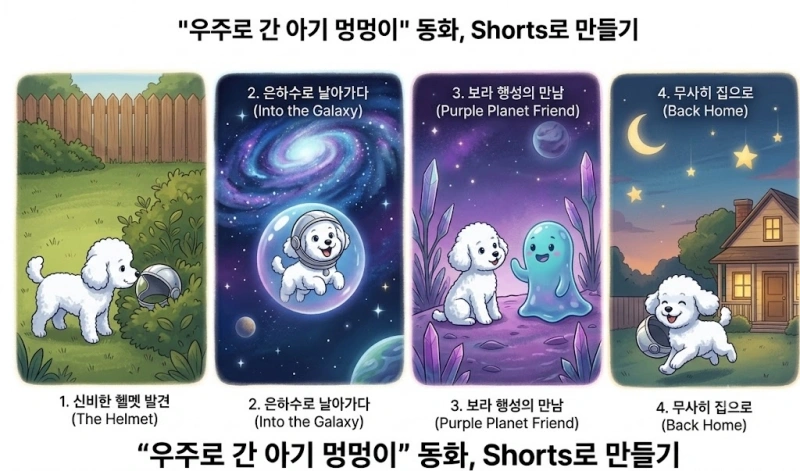
"우주로 간 아기 멍멍이 " 동화 1부, 2부를 포스팅한 후, 유튜브 Shorts에 도전하기로 하였습니다. 인공지능 AI를 통한 검색등은 포털사이트를 통해 익숙해져 있지만 유튜브, Shorts는 보기는 했지만 제작은 잘 모르는 분야라서 수박 겉핥기식으로라도 해봐야 될 것 같다는 생각에 도전합니다.
다른 분들은 어떻게 만드는지 궁금하지만, 처음 제작하는 것이라 아래와 같은 제작 준비 과정을 갖기로 하였습니다.
제작 준비 과정
1단계 : 대본(스크립트) 다듬기
- 할 일 : 블로그에 쓰인 동화 본문을 영상 길이에 맞게 요약합니다.
- 핵심 : 쇼츠는 1분 이내로 끝나야 하므로, Shorts 1부와 2부로 나누어 제작하기로 하고, 전체 내용을 다 넣기보다는 핵심 문장만 골라 약 40초~50초 분량의 말하기 대본으로 압축합니다.
2단계 : AI 목소리(내레이션) 생성하기
- 할 일 : 요약한 대본을 읽어주는 부드러운 AI 목소리를 만듭니다.
- 추천 도구 : 타입캐스트(Typecast) 또는 클로버더빙(Clova Dubbing) 같은 무료/유료 사이트를 이용합니다. 동화책 읽어주는 구연동화 콘셉트의 목소리를 선택해 대본을 입력하고 오디오 파일(. mp3)로 다운로드합니다.
3단계 : 숏폼 영상 편집 프로그램 준비하기
- 할 일 : 스마트폰이나 컴퓨터에 영상 편집 프로그램을 설치합니다.
- 추천 도구 : 캡컷(CapCut) 또는 브루(Vrew)를 사용해 보기로 합니다. (특히 캡컷은 스마트폰과 PC 모두 지원하며 무료 기능이 많아 다루기 가장 쉽습니다.)
4단계 : 영상 편집 및 자막 넣기
- 할 일 : 프로그램 안에서 화면 비율을 세로형인 9:16 비율로 설정한 뒤 아래 순서대로 결합합니다.
- 이미지 배치 : 제미나이로 만든 동화책 일러스트 이미지 4~5장을 순서대로 불러옵니다.
- 오디오 추가 : 2단계에서 만든 AI 목소리 파일과 잔잔한 무료 배경음악(BGM)을 아래에 깔아줍니다.
- 자막 넣기 : 목소리 타이밍에 맞춰 화면에 글자가 나타나도록 합니다. (캡컷의 '자동 자막' 기능을 쓰면 말소리를 인식해 글자가 자동으로 생성됩니다.)
5단계 : 효과 추가 및 출력
- 할 일 : 영상이 지루하지 않게 그림과 그림이 넘어갈 때 부드러운 '전환 효과'를 넣고, 그림이 서서히 커지거나 움직이는 효과(페이드, 줌인)를 살짝 줍니다.
- 마무리 : 편집이 끝나면 화질을 1080p로 설정하여 최종 영상 파일(. mp4)로 저장합니다.
"우주로 간 아기 멍멍이" - 제1부 쇼츠 대본
- 전체 길이 : 약 45초~50초
- 화면 비율 : 9:16 (세로형)
| 구분 | 추천 화면 (사용할 이미지) | AI 목소리가 읽을 대본 (나레이션) | 예상 시간 |
| 도입부 | 1페이지 이미지 (마당에서 빛나는 헬멧을 발견한 코코) |
"평화로운 마당에 '쿵!' 하고 떨어진 의문의 은빛 헬멧! 호기심 많은 아기 푸들 코코는 킁킁거리며 다가가 보는데요..." | 0초 ~ 8초 |
| 전개 1 | 2페이지 이미지 (헬멧을 쓰고 우주로 솟구치는 코코) |
"헬멧을 써보는 순간, '찌릿!' 하더니 하늘로 솟구쳐 수만 개의 별이 반짝이는 신비로운 은하수로 날아 오릅니다!" | 8초 ~ 20초 |
| 전개 2 | 3페이지 이미지 (보라색 행성에 불시착해 걱정하는 코코) |
"하지만 기쁨도 잠시, 우주선 에너지가 떨어지며 보라색 풀이 가득한 낯선 행성에 불시착하고 맙니다. '집으로 돌아갈 수 있을까...?'" | 20초 ~ 33초 |
| 결말 | 4페이지 이미지 (외계인 친구 '젤리퐁'을 만난 코코) |
"그때 나타난 보라색 젤리 친구 '젤리퐁'! 과연 코코는 젤리퐁과 함께 고장 난 우주선을 고치고 집에 돌아갈 수 있을까요?" | 33초 ~ 45초 |
| 마무리 | 4페이지 이미지 유지 ( 자막 : 구독과 좋아요 부탁드립니다! ) |
"우주로 간 아기 멍멍이" - 제2부 쇼츠 대본
- 전체 길이 : 약 45초~50초
- 화면 비율 : 9:16 (세로형)
| 구분 | 사용할 이미지 | AI 목소리가 읽을 대본 (나레이션) | 예상 시간 |
| 도입부 | 2부 1페이지 이미지 (동굴 속 푸른 원석을 발견한 코코) |
"고장 난 우주선을 고치기 위해 반짝이 동굴로 간 코코와 젤리퐁! 마침내 은은한 푸른빛의 에너지 원석을 발견합니다." | 0초 ~ 8초 |
| 전개 1 | 2부 2페이지 이미지 (무너지는 동굴을 탈출하는 코코) |
"하지만 원석을 입에 무는 순간 '우르릉!' 동굴이 무너지기 시작했어요! 코코는 원석을 물고 온 힘을 다해 밖으로 탈출합니다." | 8초 ~ 20초 |
| 전개 2 | 2부 3페이지 이미지 (젤리퐁과 눈물의 작별 인사를 나누는 코코) |
"원석을 넣자 우주선이 작동하고, 정들었던 젤리퐁과 눈물의 작별 인사를 나눕니다. '젤리퐁, 고마워! 절대 안 잊을게!'" | 20초 ~ 33초 |
| 결말 | 2부 4페이지 이미지 (지구 마당으로 돌아와 주인에게 달려가는 코코) |
"은하수를 건너 다시 돌아온 집! 코코는 꼬리를 살랑이며 주인의 품으로 행복하게 달려갑니다. 코코의 비밀 모험 끝!" | 33초 ~ 45초 |
| 마무리 | 2부 4페이지 이미지 유지 ( 자막 : 구독과 좋아요 부탁드립니다! ) |
AI 동화 쇼츠 제작 시 실패 없는 3가지 핵심 팁
- 시청 지속률을 높이는 오프닝 후킹 연출 쇼츠나 릴스 같은 숏폼 콘텐츠는 첫 3초 이내에 시청자의 시선을 끌지 못하면 바로 넘어갑니다. "우주로 날아간 강아지가 있다?!"와 같은 의문형 자막을 첫 장면 중앙에 크게 배치하고, '쿵!' 하는 통통 튀는 효과음(SFX)을 함께 활용해 시청자의 호기심을 극대화해 보세요.
- 음성 호흡과 화면 전환 타이밍 조절 타입캐스트나 클로바더빙에서 만든 AI 음성은 문장 사이의 여백이 다소 길게 느껴질 수 있습니다. 캡컷 타임라인에서 대사 사이의 무음 구간을 살짝 잘라내어 빠른 호흡으로 이어지게 만들고, 장면이 바뀔 때마다 '줌인(Zoom-in)'이나 '페이드' 효과를 적용하면 영상이 훨씬 생동감 넘치게 바뀝니다.
- 모바일 가독성을 고려한 자막 디자인 모바일 화면은 작기 때문에 자막의 가독성이 매우 중요합니다. 캡컷의 [자동 자막] 기능을 실행한 후, 획이 두꺼운 고딕 계열 폰트를 선택하고 노란색이나 흰색 글자에 검은색 테두리 외곽선을 적용하면 배경 화면의 색상이 바뀌어도 자막이 뚜렷하게 잘 읽힙니다.
"우주로 간 아기 멍멍이" 제1부 유튜브 동영상 https://youtube.com/shorts/3AEFBsW1-Ns
"우주로 간 아기 멍멍이" 제2부 유튜브 동영상 https://youtube.com/shorts/8W_Pv3JinA4
반응형
'AI 활용법' 카테고리의 다른 글
| AI 숏폼 콘텐츠 : 코코의 우주대모험 대본짜기 (2) | 2026.07.25 |
|---|---|
| AI 동화 쇼츠 제작법 (타입캐스트, 캡컷) (0) | 2026.07.24 |
| AI 동화: 우주로 간 아기 멍멍이 2부 (0) | 2026.07.20 |
| AI 동화 : 우주로 간 아기 멍멍이 1부 (0) | 2026.07.19 |
| 인공지능 AI를 이용한 동화책 만들기 과정 가이드 (0) | 2026.07.18 |


