AI 목소리 생성 (타입캐스트) AI 성우 목소리는 *타입캐스트(Typecast)*를 활용했습니다.
접속 및 로그인
1. *[typecast.ai] 타입캐스트 공식 홈페이지*에 접속을 합니다.(유료/무료로 사용하실 수 있습니다.)
2. 회원가입 후 로그인을 하시면 이용가능합니다.
타입캐스트(Typecast)에서 작업
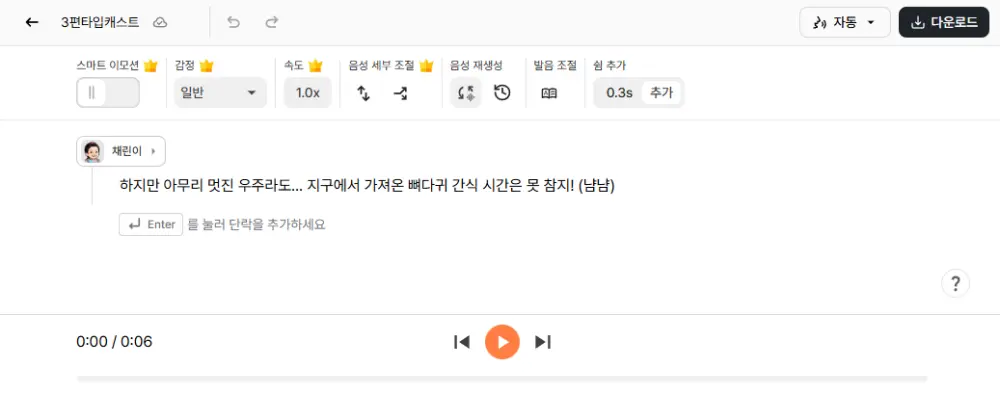
3. 좌측 상단 메뉴에서 *AI 보이스 에디터* 를 선택합니다.
4. 화면 중앙에 있는 *[새 프로젝트](+ 아이콘)* 를 클릭해 프로젝트 제목을 입력하고 확인을 누릅니다.
5. 참고 : 무료 요금제의 경우 '내 스튜디오' 프로젝트 한도가 3개이므로, 안 쓰는 프로젝트는 미리 삭제합니다.
6. 대본을 입력할 수 있는 편집창으로 바로 이동합니다.
7. 편집창으로 이동하면 무료 사용이 가능한 추천 성우 *채린이*를 선택합니다.
8. *스크립트를 입력해 주세요* 란에 준비한 대사를 입력한 뒤 ▶ (재생) 버튼으로 음성을 확인합니다.
9. 우측 상단의 *다운로드* 를 클릭하시면, 팝업창이 뜨는데, 이때 *전체스크립트 / 보통 / mp3 / 한 파일로 합치기* 옵션 선택 후 저장합니다.
10. 대사를 계속 추가할 경우 Enter 키를 눌러 단락을 넓혀가거나, 삭제를 하면서 작업합니다.
11. Enter을 누르며 추가로 계속 입력하면 한 번에 녹음되어 다음 과정에서 음성과 영상을 맞추기가 쉽지 않을 수 있습니다. 한 번에 한 줄씩 음성녹음하면 음성 + 영상 + 자막 합성 시 편하게 작업할 수 있습니다.
12. 참고 : 타입캐스트에서 간단히 음성에 관한 부분만 설명을 하였습니다.
타입캐스트(Typecast) 출처 표기법
13. <유튜브 설명란이나 블로그 하단에 아래 문구를 반드시 남겨주셔야 합니다. >
14. 출처표기 방법
복사해서 넣으실 출처 문구
[ 이 콘텐츠의 목소리는 "타입캐스트"로 만들었어요.
고품질의 더 다양한 목소리를 타입캐스트(타입캐스트 공식 홈페이지)만나보세요. ]
15. 입력하는 방법
유튜브에 쇼츠 영상을 올릴 때 : 영상 설명란(내용 입력란) 맨 아래에 위 문구를 그대로 붙여 넣기 해주시면 끝납니다.
블로그나 다른 곳에 영상을 올릴 때 : 게시글 하단이나 설명글에 마찬가지로 붙여 넣어 주시면 됩니다.
타입캐스트 사용 시 실패 없는 '음성 연출' 꿀팁
단순히 대본만 붙여 넣으면 AI 특유의 어색함이나 단조로움이 남을 수 있습니다. 자연스러운 쇼츠 음성을 만들기 위해 다음 3가지를 꼭 적용합니다.
마침표와 쉼표로 호흡 조절하기
문장이 너무 길면 AI가 숨을 쉬지 않고 빠르게 읽어버립니다. 쉼표(,)를 적절히 넣어 약간의 쉬어가는 박자를 만들어 주면 훨씬 듣기 편해집니다.
속도 및 음높이(Pitch) 조절
숏폼(Shorts) 콘텐츠는 초반 3초에 시청자를 사로잡아야 하므로, 기본 속도를 1.1x ~ 1.2x로 약간 빠르게 설정하는 것이 몰입감을 높이는 데 유리합니다.
감정선 맞추기
타입캐스트의 일부 캐릭터는 '기쁨', '슬픔', '차분함' 등의 감정 옵션을 지원합니다. 대본 분위기(예 : 밝고 활기찬 강아지 코코의 시선)에 맞는 감정을 선택합니다.
강아지 코코 숏폼 대본 적용 예시 (추가)
실제 제미나이(Gemini)로 생성했던 코코의 대본을 타입캐스트에 어떻게 적용했는지 예시입니다.
원문 대본 :
"안녕! 나는 코코야. 오늘 주인님이 맛있는 간식을 숨겨놨는데, 내가 찾아낼 수 있을까?"
타입캐스트 입력 팁 :
"안녕! (쉬기) 나는 코코야! (높은 톤) 오늘 주인님이... 맛있는 간식을 숨겨놨거든? (속도 1.1배) 내가 찾아낼 수 있을까?"
이처럼 대사를 타입캐스트에 입력할 때 실제 상황이라 생각하면서 구체적으로 어떻게 나누어 입력하느냐에 따라 결과물은 생동감을 더욱더 느끼게 할 수 있습니다.
추가 팁 : 파일 관리 및 편집 프로그램 연결
파일명 정돈 : 다운로드한 MP3 파일은 coco_voice_01.mp3처럼 번호를 붙여 저장해 두면 캡컷(CapCut)이나 프리미어 프로 같은 영상 편집 프로그램으로 가져올 때 순서가 헷갈리지 않습니다.
배경음악(BGM)과의 조화 : AI 성우 목소리는 배경음악보다 소리가 커야 전달력이 좋아집니다. 영상 편집 시 [AI 목소리 볼륨: 100% / 배경음악 볼륨: 15~20%] 정도로 비율을 선택합니다.
음성 편집 시 자주하는 실수 방지 팁 : AI 음성을 다운로드할 때 가장 많이 하는 실수가 모든 대사를 한 번에 긴 통음성 파일로 추출하는 것입니다. 이렇게 하면 캡컷이나 프리미어 프로에서 영상 화면과 대사 싱크를 맞출 때 일일이 자르고 위치를 이동해야 해서 작업 시간이 훨씬 오래 걸립니다.
따라서 컷(장면) 단위나 문장 단위로 음성을 나누어 다운로드하는 것을 추천합니다. 파일명 끝에 01_intro.mp3, 02_hook.mp3와 같이 번호를 지정해 두면, 영상 편집 프로그램 타임라인에 순서대로 드래그하여 배치하기만 해도 자동으로 음성과 화면의 호흡이 딱 맞게 완성됩니다.
'AI 활용법' 카테고리의 다른 글
| [5편] 최종 편집 캡컷으로 영상+음성+자막 합성 (0) | 2026.08.01 |
|---|---|
| [4편] 비디오 생성 무료 AI 영상 생성 툴 사용법 (0) | 2026.07.31 |
| [2편] AI로 숏폼 대본 만드는 법 (실전편) (0) | 2026.07.27 |
| [1편] AI로 숏폼 대본 만드는 법 (기획편) (0) | 2026.07.27 |
| AI 숏폼 콘텐츠 2편 : 캐릭터 일관성 유지법 (0) | 2026.07.26 |


