지난 3편에서는 타입캐스트(Typecast)를 활용해 강아지 코코의 자연스러운 AI 목소리를 생성해 보았습니다.
이번 4편에서는 준비된 대본과 음성에 맞춰 움직이는 고화질 숏폼 비디오(9:16)를 생성하는 과정을 소개해 드립니다. 직접 카메라로 촬영하지 않아도 텍스트 프롬프트 몇 줄이면 퀄리티 높은 영상을 완성할 수 있습니다.
대표적인 무료 AI 영상 생성 툴 2가지
현재 가장 널리 쓰이며 초보자도 쉽게 사용할 수 있는 대표적인 AI 비디오 생성 서비스입니다.
Runway (런웨이 Gen-2 / Gen-3) : 텍스트나 이미지를 입력하면 3~5초 분량의 입체적인 비디오를 생성해 줍니다. "Runway의 무료 125 크레딧은 매월 자동 리셋되는 방식이 아닌 가입 시 1회성 무료 지급입니다. 테스트 생성을 마치고 본격적으로 장편 영상이나 여러 클립을 제작할 계획이라면 유료 플랜(Standard 등)으로 전환하여 매월 크레딧을 충전받아 사용하는 것을 추천합니다."
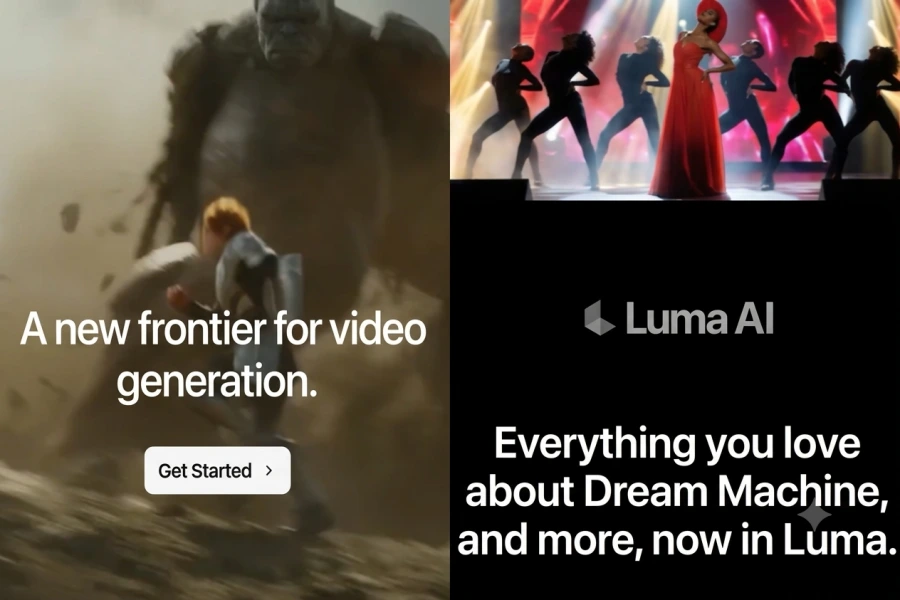
Luma Dream Machine (루마 드림 머신) : 사물의 움직임과 카메라 워킹이 대단히 자연스러우며, 고화질 3D 애니메이션 스타일 숏폼 연출에 유용합니다.
무료 플랜 월 30회(30개 영상 클립) 무료 생성 가능
리셋 주기: 매월 새로 30회 생성 기회가 충전됨 (Runway와 달리 매달 리셋되는 점이 큰 장점입니다)
생성 영상 길이: 1회당 약 5초 분량
특징: 생성 속도가 다소 지연(대기열/Queue 발생)될 수 있으며, 영상에 Luma 워터마크가 들어갑니다.
런웨이(Runway)로 숏폼 영상 제작하는 4단계
1. 회원가입 및 접속
[Runway 공식 홈페이지]에 접속하여 구글 계정 소셜 로그인으로 1초 만에 가입을 완료합니다. 메인 화면에서 [Generate Video] 또는 [Text to Video] 메뉴를 선택해 대시보드로 이동합니다.
2. 숏폼 전용 화면 비율(9:16) 설정
유튜브 쇼츠, 인스타그램 릴스, 틱톡에 사용할 영상이므로 하단 설정 메뉴에서 화면 비율(Aspect Ratio)을 반드시 9:16 세로형 비율로 변경해 줍니다.
3. 제미나이(Gemini) 프롬프트 입력 및 생성
1편과 2편에서 제미나이가 작성해 준 영문 프롬프트를 텍스트 입력창에 붙여 넣습니다.
프롬프트 예시 :
"A cute fluffy white puppy named Coco, running energetically in a sunny park, side profile view, high quality 3d animation style --ar 9:16>"
입력 후 [Generate] 버튼을 누르면 약 1~2분 뒤 4초 내외의 자연스럽게 움직이는 영상 클립이 완성됩니다.
루마 드림 머신(Luma Dream Machine)으로 숏폼 영상 제작하는 4단계
1. 공식 홈페이지 접속 및 로그인
[Luma Dream Machine 공식 홈페이지]에 접속하여 구글 계정으로 간편 로그인을 진행합니다. 메인 화면의 프롬프트 입력창을 확인합니다.
2. 프롬프트 및 세로 비율(9:16) 설정
1편과 2편에서 작성한 제미나이 영문 프롬프트를 입력창에 붙여 넣습니다. 숏폼 제작을 위해 입력창 하단의 비율 옵션에서 9:16 세로 비율을 반드시 선택해 줍니다.
프롬프트 예시 :
"A cute fluffy white puppy named Coco, running energetically in a sunny park, side profile view, high quality 3d animation style."
3. 영상 생성 및 대기열 확인
[Generate] (또는 화살표 버튼)을 누르면 영상 생성이 시작됩니다. (무료 플랜의 경우 대기열 Queue이 발생해 2~5분 정도 소요될 수 있습니다.) 3D 애니메이션 특유의 자연스러운 카메라 워킹이 적용된 5초 분량의 비디오가 완성됩니다.
4. MP4 파일 다운로드 및 장면 정리
완성된 영상 우측 하단의 [Download] 버튼을 눌러 MP4 파일로 저장합니다. 런웨이 파일과 동일하게 coco_luma_scene_01.mp4와 같이 규칙적으로 이름을 변경해 두면 캡컷 편집 시 구분이 매우 편리해집니다.
실패 없는 AI 비디오 프롬프트 연출 꿀팁
AI가 생성하는 영상은 프롬프트에 따라 움직임이 어색해지거나 형체가 뭉개질 수 있습니다. 다음 3가지 노하우를 적용해 보세요.
- 디테일한 동작 묘사 : 단순히 dog running보다는 running energetically on four legs처럼 네 다리로 달리는 구체적 동작을 명시해야 오류가 적습니다.
- 카메라 워킹 추가 : Side profile view (측면 뷰), Panning shot (패닝 샷) 등의 영화 촬영 용어를 넣으면 영상의 입체감이 살아납니다.
- 스타일 통일 : 전체 숏폼의 일관성을 위해 프롬프트 끝에 항상 동일한 스타일 구문(예: high quality 3d animation style)을 유지해 주세요.
파일 다운로드 및 효율적인 관리 전략
- 생성된 영상 하단의 [Download] 버튼을 눌러 MP4 파일로 컴퓨터에 저장합니다.
- 대본 장면 순서에 맞게 파일 이름을 정돈해 줍니다.
- 예시: coco_scene_01.mp4, coco_scene_02.mp4
파일명을 순서대로 정리해 두면 다음 단계인 5편(캡컷 편집 프로그램)에서 영상과 음성을 맞출 때 시간을 절반 이상 단축할 수 있습니다.
AI 영상 생성 시 빈번하게 발생하는 오류 해결법 (FAQ)
- 프롬프트 입력 후 화면이 계속 뭉개지거나 형태가 일그러질 때 AI 비디오 툴은 너무 복잡하고 긴 문장을 입력하면 각 단어를 해석하는 과정에서 화면 왜곡이 일어날 수 있습니다. 이럴 때는 주어, 동사, 핵심 분위기 3가지 요소만 짧고 명확하게 영문 단어로 조합해 보세요. 카메라 각도나 화질 옵션은 프롬프트 맨 뒤로 배치하는 것이 안정적인 영상 결과물을 얻는 비결입니다.
- 원하는 구도나 분위기가 나오지 않을 때 텍스트만으로 원하는 연출이 잘 나오지 않는다면 1편에서 제미나이를 통해 생성했던 정지 이미지를 [Image to Video] 메뉴에 먼저 업로드한 뒤, 영상 생성 버튼을 눌러보세요. 이미지가 기준점(Anchor point) 역할을 해주기 때문에 캐릭터의 얼굴이나 전체적인 그림 스타일이 깨지지 않고 훨씬 일관성 있는 애니메이션을 추출할 수 있습니다.
- 무료 크레딧을 효율적으로 아껴 쓰는 전략 생성 툴마다 무료 제공 조건이 다릅니다. Runway는 가입 시 1회성 125 크레딧만 제공되므로 실전 최종 컷 생성용으로 아껴두시고, 매월 30회 무료 리셋이 제공되는 Luma Dream Machine을 메인 테스트용 툴로 먼저 활용하시는 것을 강력히 추천합니다.
'AI 활용법' 카테고리의 다른 글
| [6] 기획부터 캡컷 최종 편집까지 1~5편 총정리 (0) | 2026.08.02 |
|---|---|
| [5편] 최종 편집 캡컷으로 영상+음성+자막 합성 (0) | 2026.08.01 |
| [3편] AI 음성 타입캐스트 무료 오디오 만들기 (0) | 2026.07.31 |
| [2편] AI로 숏폼 대본 만드는 법 (실전편) (0) | 2026.07.27 |
| [1편] AI로 숏폼 대본 만드는 법 (기획편) (0) | 2026.07.27 |


